Domain tellerfleisch.de kaufen?
Wir ziehen mit dem Projekt
tellerfleisch.de um.
Sind Sie am Kauf der Domain
tellerfleisch.de interessiert?
domain@kv-gmbh.de · 0541-91531010
Domain tellerfleisch.de kaufen?
Wie erzeuge ich automatisch eine Trennlinie bei LibreOffice Writer?
Um automatisch eine Trennlinie in LibreOffice Writer zu erzeugen, kannst du die Funktion "AutoFormat" verwenden. Gehe dazu zu "Extras" > "AutoFormat" und aktiviere die Option "Trennlinien". Sobald du einen Absatz mit drei oder mehr Minuszeichen (-), Gleichheitszeichen (=) oder Unterstrichen (_) eingibst und dann die Eingabetaste drückst, wird automatisch eine Trennlinie erzeugt. **
Wie entferne ich dringend die erzeugte Trennlinie in Word?
Um eine Trennlinie in Word zu entfernen, können Sie den Cursor an den Anfang der Linie setzen und die "Entf" Taste drücken. Alternativ können Sie die Linie markieren und dann die "Entf" Taste drücken. Eine andere Möglichkeit besteht darin, auf das Register "Start" zu gehen, den Absatz markieren und dann auf das Symbol "Rahmenlinie entfernen" klicken. **


Ähnliche Suchbegriffe für Trennlinie
Top-Angebote
Produkte zum Begriff Trennlinie:
-
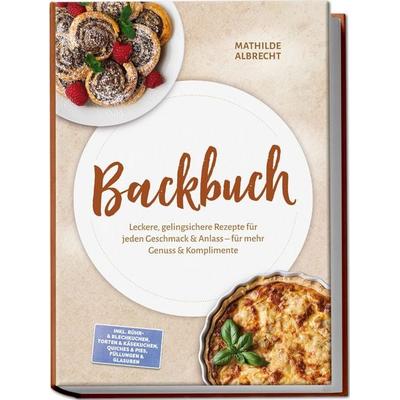
Backbuch: Leckere, gelingsichere Rezepte für jeden Geschmack & Anlass – für mehr Genuss & Komplimente – inkl. Rühr- & Blechkuchen, Torten &Backbuch: Leckere, Gelingsichere Rezepte Für Jeden Geschmack & Anlass – Für Mehr Genuss & Komplimente – Inkl. Rühr- & Blechkuchen, Torten & Käsekuchen, Quiches & Pies, Füllungen & Glasuren, Taschenbuch Von Mathilde Albrecht, Edition Jt,...12,90 €*Versand: 0,00 €Sichere Weiterleitung zum Anbieter
-
Veganes Airfryer Kochbuch: Knusprige Lieblingsrezepte für jeden Geschmack – schnell, unkompliziert & mit wenig Öl für mehr Genuss. MitVeganes Airfryer Kochbuch: Knusprige Lieblingsrezepte Für Jeden Geschmack – Schnell, Unkompliziert & Mit Wenig Öl Für Mehr Genuss. Mit 30-tage-ernährungsplan, Frühstück, Broten, Dips & Aufstrichen, Taschenbuch Von Ina Falkner, Edition Timpinus,...12,90 €*Versand: 0,00 €Sichere Weiterleitung zum Anbieter


-
Wie erstelle ich in Open Office eine vertikale Trennlinie?
Um in Open Office eine vertikale Trennlinie zu erstellen, gehe wie folgt vor: Klicke auf "Einfügen" in der Menüleiste, wähle "Form" und dann "Linie". Ziehe die Linie vertikal über das gewünschte Dokumentelement und passe sie nach Bedarf an. **
-
Was ist der Zweck einer Trennlinie in einem Dokument?
Eine Trennlinie dient dazu, visuell Abschnitte oder Bereiche im Dokument voneinander abzugrenzen. Sie hilft dem Leser, den Inhalt besser zu strukturieren und zu erfassen. Zudem kann eine Trennlinie auch zur optischen Auflockerung des Dokuments beitragen. **
-
Wie kann eine Trennlinie in einem Textdokument erstellt werden?
Um eine Trennlinie in einem Textdokument zu erstellen, kann man entweder das Zeichen für eine horizontale Linie verwenden (z.B. "----") oder eine spezielle Funktion in der Textverarbeitungssoftware nutzen. In den meisten Programmen findet man die Option für eine Trennlinie unter dem Menüpunkt "Einfügen" oder "Format". Alternativ kann man auch mit der Maus eine Linie ziehen und formatieren. **
-
Wie kann eine Trennlinie in einem Textdokument eingefügt werden?
Um eine Trennlinie in einem Textdokument einzufügen, kann man entweder die Funktion "Einfügen" in der Menüleiste verwenden und dann "Trennlinie" auswählen. Alternativ kann man auch drei aufeinanderfolgende Bindestriche oder Unterstriche eingeben und anschließend die Eingabetaste drücken. Die Trennlinie wird dann automatisch erstellt. **


Wie kann man die Trennlinie im macOS Dock entfernen?
Um die Trennlinie im macOS Dock zu entfernen, müssen Sie eine Terminal-Anwendung öffnen und den folgenden Befehl eingeben: "defaults write com.apple.dock showhidden -bool TRUE; killall Dock". Dadurch werden die versteckten Einstellungen des Docks geändert und das Dock wird neu gestartet, ohne die Trennlinie anzuzeigen. **
Wie entferne ich die Trennlinie aus einer Tabelle in Word?
Um die Trennlinien aus einer Tabelle in Word zu entfernen, markiere die gesamte Tabelle. Klicke dann auf den Tabellentools-Reiter und wähle "Rahmen" aus. Wähle "Kein Rahmen" aus, um die Trennlinien zu entfernen. **
Top-Angebote
Produkte zum Begriff Trennlinie:
-
Virtuelle Realität' vs. 'Reale Virtualität' - Wo liegt die Trennlinie?, Taschenbuch von Annika Schalast, GRIN, 978-3-640-65930-2Virtuelle Realität' Vs. 'reale Virtualität' - Wo Liegt Die Trennlinie?, Taschenbuch Von Annika Schalast, Grin, 978-3-640-65930-2, Seitenanzahl: 3618,95 €*Versand: 0,00 €Sichere Weiterleitung zum Anbieter
-
Wie erzeuge ich automatisch eine Trennlinie bei LibreOffice Writer?
Um automatisch eine Trennlinie in LibreOffice Writer zu erzeugen, kannst du die Funktion "AutoFormat" verwenden. Gehe dazu zu "Extras" > "AutoFormat" und aktiviere die Option "Trennlinien". Sobald du einen Absatz mit drei oder mehr Minuszeichen (-), Gleichheitszeichen (=) oder Unterstrichen (_) eingibst und dann die Eingabetaste drückst, wird automatisch eine Trennlinie erzeugt. **
-
Wie entferne ich dringend die erzeugte Trennlinie in Word?
Um eine Trennlinie in Word zu entfernen, können Sie den Cursor an den Anfang der Linie setzen und die "Entf" Taste drücken. Alternativ können Sie die Linie markieren und dann die "Entf" Taste drücken. Eine andere Möglichkeit besteht darin, auf das Register "Start" zu gehen, den Absatz markieren und dann auf das Symbol "Rahmenlinie entfernen" klicken. **
-
Wie erstelle ich in Open Office eine vertikale Trennlinie?
Um in Open Office eine vertikale Trennlinie zu erstellen, gehe wie folgt vor: Klicke auf "Einfügen" in der Menüleiste, wähle "Form" und dann "Linie". Ziehe die Linie vertikal über das gewünschte Dokumentelement und passe sie nach Bedarf an. **
-
Was ist der Zweck einer Trennlinie in einem Dokument?
Eine Trennlinie dient dazu, visuell Abschnitte oder Bereiche im Dokument voneinander abzugrenzen. Sie hilft dem Leser, den Inhalt besser zu strukturieren und zu erfassen. Zudem kann eine Trennlinie auch zur optischen Auflockerung des Dokuments beitragen. **
Ähnliche Suchbegriffe für Trennlinie
-
Backbuch: Leckere, gelingsichere Rezepte für jeden Geschmack & Anlass – für mehr Genuss & Komplimente – inkl. Rühr- & Blechkuchen, Torten &Backbuch: Leckere, Gelingsichere Rezepte Für Jeden Geschmack & Anlass – Für Mehr Genuss & Komplimente – Inkl. Rühr- & Blechkuchen, Torten & Käsekuchen, Quiches & Pies, Füllungen & Glasuren, Taschenbuch Von Mathilde Albrecht, Edition Jt,...12,90 €*Versand: 0,00 €Sichere Weiterleitung zum Anbieter
-
Veganes Airfryer Kochbuch: Knusprige Lieblingsrezepte für jeden Geschmack – schnell, unkompliziert & mit wenig Öl für mehr Genuss. MitVeganes Airfryer Kochbuch: Knusprige Lieblingsrezepte Für Jeden Geschmack – Schnell, Unkompliziert & Mit Wenig Öl Für Mehr Genuss. Mit 30-tage-ernährungsplan, Frühstück, Broten, Dips & Aufstrichen, Taschenbuch Von Ina Falkner, Edition Timpinus,...12,90 €*Versand: 0,00 €Sichere Weiterleitung zum Anbieter
-
Hühnerland Feine MahlzeitNatürliche Vielfalt für vitale Hühner Hühnerland Feine Mahlzeit verbindet ausgewählte Körner, Saaten und mineralstoffreiche Zutaten zu einer ausgewogenen Ergänzung für die tägliche Fütterung. Mais, Weizen, Erbsen und Vogelraps sorgen für Abwechslung im Futtertrog und werden von Hühnern besonders gern aufgenommen. Die Mischung bringt Struktur, unterschiedliche Texturen und natürliche Vielfalt in die tägliche Fütterung. Mineralstoffe sinnvoll kombiniert Calciumcarbonat aus Muschelschalen ergänzt die Rezeptur sinnvoll und unterstützt eine nährstoffreiche Versorgung. Die ausgewogene Zusammensetzung trägt zu einem kräftigen Erscheinungsbild und einem gepflegten, glänzenden Gefieder bei. Gleichzeitig entsteht eine artgerechte Futterabwechslung, die den natürlichen Bedürfnissen des Federviehs entspricht. Ausgewogene und nährstoffreiche Futterergänzung Zur Stärkung des Immunsystems Für eine leckere Abwechslung Hergestellt in Deutschland Mit Mais, Weizen, Erbsen und Vogelraps Enthält Calciumcarbonat aus Muschelschalen Inhalt: 10 kg26,99 €*Versand: 0,00 €Sichere Weiterleitung zum Anbieter
-
Tasty Asian Kitchen: Asiatisches Kochbuch - Die leckersten Rezepte für jeden Geschmack – für authentischen Genuss daheim – inkl. Sushi, Gimbap &Tasty Asian Kitchen: Asiatisches Kochbuch - Die Leckersten Rezepte Für Jeden Geschmack – Für Authentischen Genuss Daheim – Inkl. Sushi, Gimbap & Reisbällchen, Kalte Rollen, Saucen & Pasten, Pickles, Taschenbuch Von Linh Seibold, Edition Jt,...12,90 €*Versand: 0,00 €Sichere Weiterleitung zum Anbieter
-
Wie kann eine Trennlinie in einem Textdokument erstellt werden?
Um eine Trennlinie in einem Textdokument zu erstellen, kann man entweder das Zeichen für eine horizontale Linie verwenden (z.B. "----") oder eine spezielle Funktion in der Textverarbeitungssoftware nutzen. In den meisten Programmen findet man die Option für eine Trennlinie unter dem Menüpunkt "Einfügen" oder "Format". Alternativ kann man auch mit der Maus eine Linie ziehen und formatieren. **
-
Wie kann eine Trennlinie in einem Textdokument eingefügt werden?
Um eine Trennlinie in einem Textdokument einzufügen, kann man entweder die Funktion "Einfügen" in der Menüleiste verwenden und dann "Trennlinie" auswählen. Alternativ kann man auch drei aufeinanderfolgende Bindestriche oder Unterstriche eingeben und anschließend die Eingabetaste drücken. Die Trennlinie wird dann automatisch erstellt. **
-
Wie kann man die Trennlinie im macOS Dock entfernen?
Um die Trennlinie im macOS Dock zu entfernen, müssen Sie eine Terminal-Anwendung öffnen und den folgenden Befehl eingeben: "defaults write com.apple.dock showhidden -bool TRUE; killall Dock". Dadurch werden die versteckten Einstellungen des Docks geändert und das Dock wird neu gestartet, ohne die Trennlinie anzuzeigen. **
-
Wie entferne ich die Trennlinie aus einer Tabelle in Word?
Um die Trennlinien aus einer Tabelle in Word zu entfernen, markiere die gesamte Tabelle. Klicke dann auf den Tabellentools-Reiter und wähle "Rahmen" aus. Wähle "Kein Rahmen" aus, um die Trennlinien zu entfernen. **
* Alle Preise verstehen sich inklusive der gesetzlichen Mehrwertsteuer und ggf. zuzüglich Versandkosten. Die Angebotsinformationen basieren auf den Angaben des jeweiligen Shops und werden über automatisierte Prozesse aktualisiert. Eine Aktualisierung in Echtzeit findet nicht statt, so dass es im Einzelfall zu Abweichungen kommen kann. ** Hinweis: Teile dieses Inhalts wurden von KI erstellt.